https://www.youtube.com/watch?v=TJcshrJOnsE&list=PL6gx4Cwl9DGDPsneZWaOFg0H2wsundyGr&index=1

하단의 JDK와 Java 버전의 경우 SPRING BOOT 버전에 따라 선택해 주시면 됩니다.
만약 SPRING BOOT 3.0.0 이상의 버전을 사용하실 경우 JAVA와 JDK 17이상 버전을 선택 하시면 됩니다.
Java : 11 -> SPRING BOOT : 2.7.7
Java : 17 -> SPRING BOOT : 3.0.0
전 강좌를 최대한 따라가기 위해 11과 2.7.7을 사용하겠습니다.
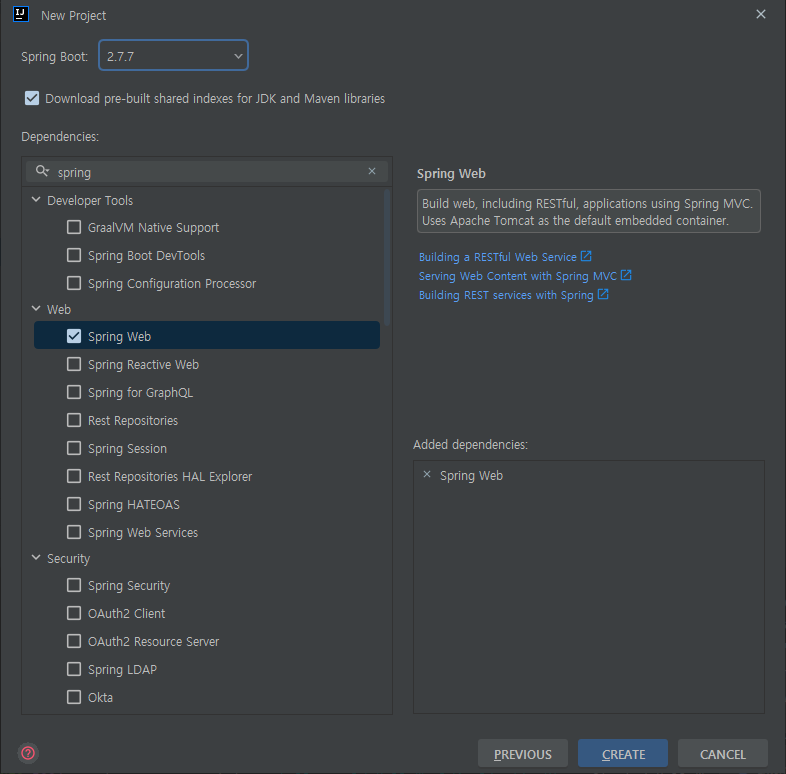
Spring Web을 추가 해줍니다.
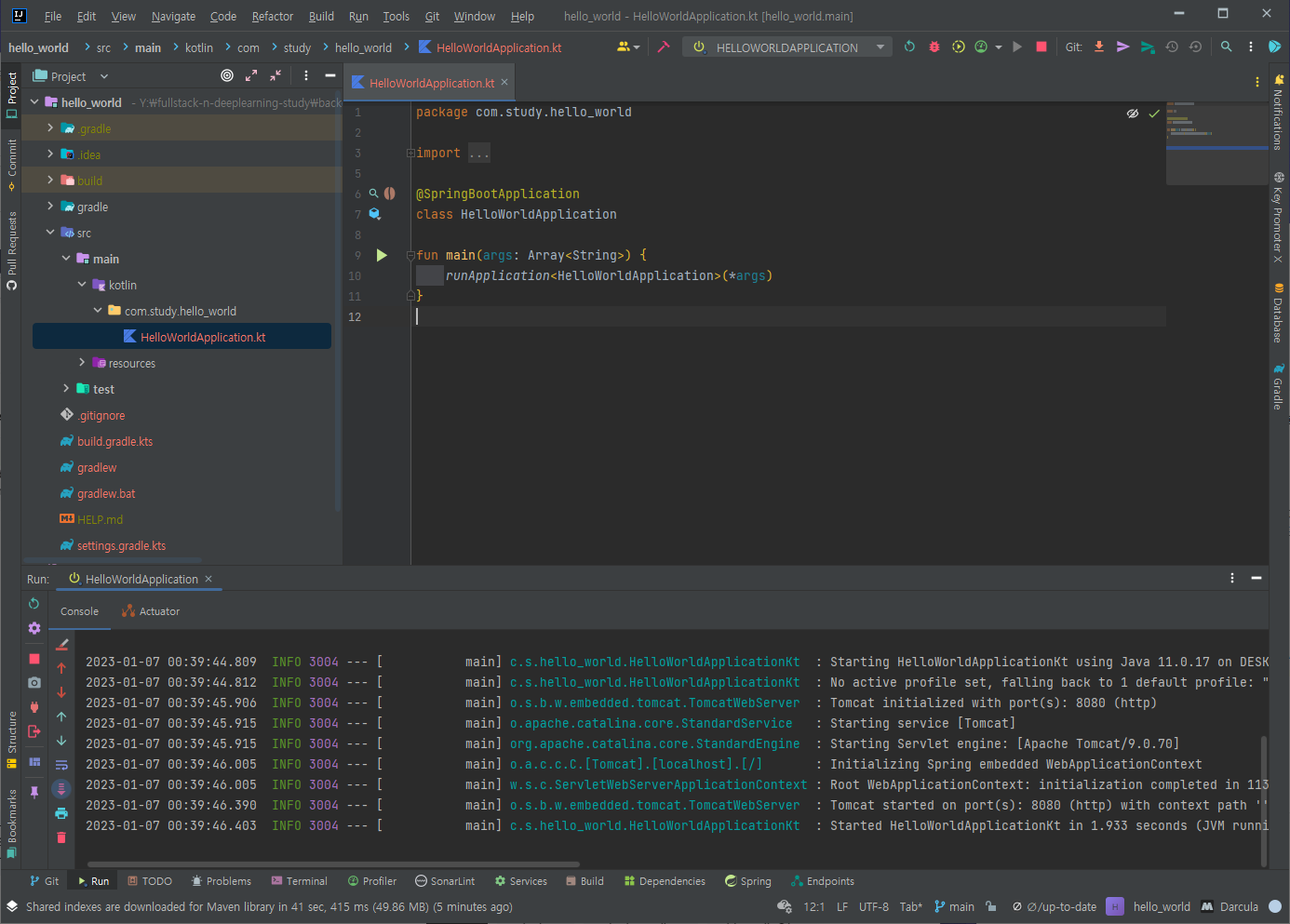
실행된 화면입니다. 좌측에 src > main > kotlin > 정하신 이름 폴더에 있는 kotlin파일을 열어 줍니다.
후에 화면 중앙 fun main(args: Array<String>) 좌측에 있는 화살표를 눌러 실행 해줍니다.

아래 로그를 보시면 몇 번 포트에서 실행중인지 알 수 있습니다.
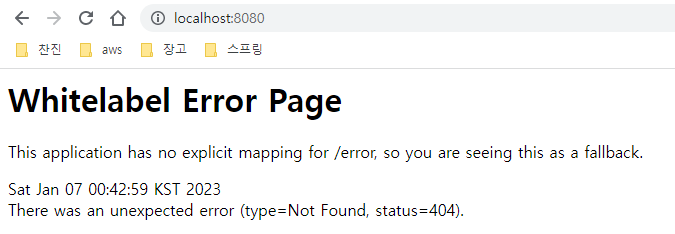
해당 포트로 접근을 해보면 아직 어떤 행동을 할지 어떤 페이지를 보여줄지 설정이 되어 있지않아 에러 페이지가 나오게 됩니다.
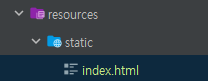
resources > static 폴더에 index.html 파일을 만들어 준 뒤
<h1>Hello, Spring Boot!</h1>을 입력해 주고 Shift +F10 혹은 상단에 재실행 버튼을 눌러줍니다.

저는 atom icon pack을 사용하고 있어 이런 모양 입니다.
localhost:8080을 새로고침 해주면!
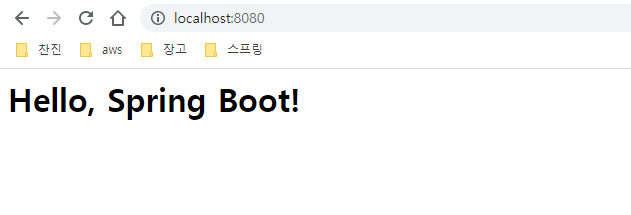
Hello Spring Boot가 출력되게 됩니다.

src > main > kotlin > 해당폴더 아래에 HelloWorldController를 만들어 줍니다.
package com.study.hello_world

import org.springframework.web.bind.annotation.GetMapping
import org.springframework.web.bind.annotation.RequestMapping
import org.springframework.web.bind.annotation.RestController

@RestController
@RequestMapping("api/hello")
class HelloWorldController {

    @GetMapping
    fun helloWorld(): String = "Hello, this is a REST endpoint!"
}
이 내용을 입력해 줍니다.
@RestController : 클래스를 초기화 시켜주고 Rest를 다룰것이라는 것을 명시
@RequestMapping("주소1") : localhost:8080/주소1 에 매칭되며 매칭된 주소로 들어온 요청을 받는다.
@GetMapping("주소2")/혹은 GetMapping : 메소드에 사용하며 localhost:8080/주소2?~~~ 으로 매칭 된다.
데이터를 가져올때 사용한다.
- RequestMapping("hello") : localhost:8080/hello
- GetMapping("what") : localhost:8080/hello/what
- GetMapping("getid") : localhost:8080/hello/getid?:id=~~
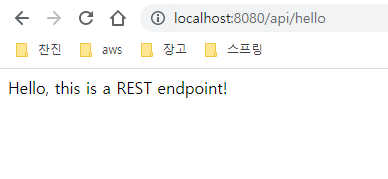
입력한 뒤 서버를 재실행하고 홈페이지에 localhost:8080/api/hello로 접속하게 되면 화면이 잘 나오게 된다.
'서버 > Kotlin-Spring_Boot' 카테고리의 다른 글
| Kotlin-Spring_Boot 강의 정리) 6. Web Layer (0) | 2023.01.30 |
|---|---|
| Kotlin-Spring_Boot 강의 정리) 5. Service Layer (0) | 2023.01.29 |
| Kotlin-Spring_Boot 강의 정리) 4. Data Source (0) | 2023.01.28 |
| Kotlin-Spring_Boot 강의 정리) 3. Data Layer (0) | 2023.01.26 |
| Kotlin-Spring_Boot 강의 정리) 2. Project Structure (0) | 2023.01.07 |


댓글